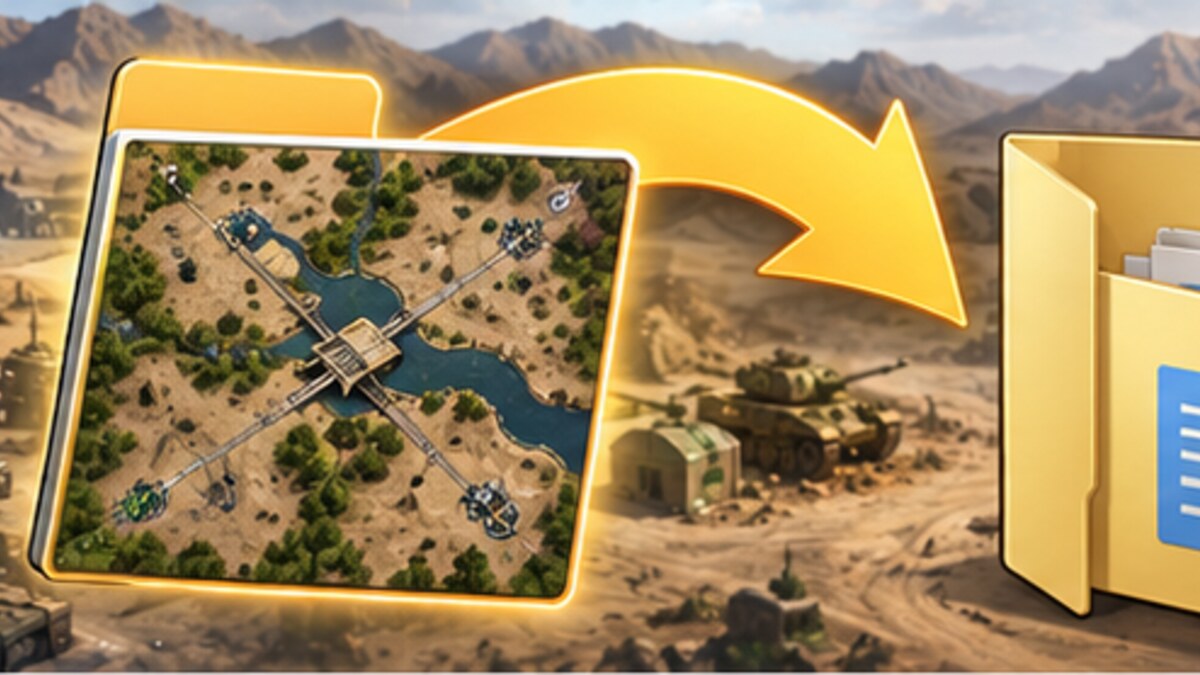
Пользовательские карты для Command & Conquer: Generals и Zero Hour устанавливаются в пользовательские данные Windows, а не в папку с игрой. У Generals и Zero Hour разные каталоги — выберите тот, который соответствует скачанной карте.
Папка для Generals
Откройте %USERPROFILE%DocumentsCommand and Conquer Generals DataMaps. Если папки Maps ещё нет, создайте её. В русской Windows папка Documents может отображаться как «Документы»; если она перенесена в OneDrive, используйте фактическое расположение из Проводника.
Папка для Zero Hour
Для дополнения используйте %USERPROFILE%DocumentsCommand and Conquer Generals Zero Hour DataMaps. Не кладите карту Zero Hour в папку данных обычной Generals и наоборот.
Распакуйте архив
Откройте ZIP-архив и извлеките папку карты в нужный каталог Maps. В результате обычно получается структура MapsНазвание картыфайлы карты. Если после распаковки появилась лишняя вложенность — например, MapsНазваниеНазваниефайл.map — переместите внутреннюю папку на уровень выше. Не переименовывайте файлы наугад: некоторые карты включают дополнительные файлы и README с требованиями.
Где запустить карту
Запустите соответствующую игру, откройте режим Skirmish и выберите вкладку Unofficial Maps. В сетевой игре пользовательская карта также выбирается в списке карт лобби. Если её нет в списке, проверьте папку, структуру каталогов и требования автора.
Пути и порядок установки сверены с инструкцией C&C Labs. Если Windows перенаправляет Documents, ориентируйтесь на фактическую папку пользователя.