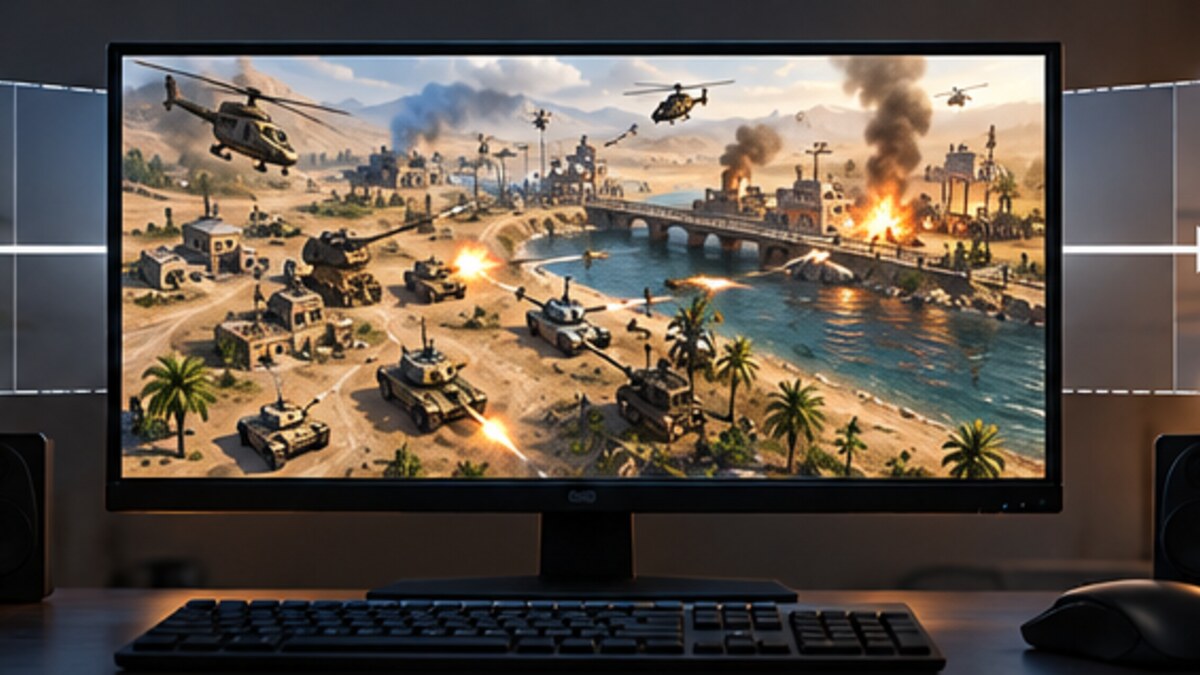
Если в меню Generals или Zero Hour нет разрешения 1920×1080, его можно задать через GenTool, файл Options.ini или параметры запуска Steam. Начните с копии настроек. Значение разрешения должно поддерживаться вашим монитором, а параметры Steam и Options.ini не должны противоречить друг другу.
Способ 1: выбрать режим через GenTool
GenTool открывает дополнительные разрешения в меню игры. Скачивайте его только с официального сайта и предварительно проверьте, что ваша версия игры поддерживается.
- Установите GenTool по инструкции автора: через установщик или вручную в папку игры.
- Запустите Generals или Zero Hour и откройте Options.
- В списке разрешений выберите
1920 × 1080и примените настройки. - Перезапустите игру и проверьте, что изображение не растянуто, а интерфейс читаем.
Способ 2: изменить Options.ini
Закройте игру. Файл находится в пользовательских данных Windows, а не в папке установки игры:
- Generals:
%USERPROFILE%DocumentsCommand and Conquer Generals DataOptions.ini - Zero Hour:
%USERPROFILE%DocumentsCommand and Conquer Generals Zero Hour DataOptions.ini
Если Documents перенесена в OneDrive, найдите папку через Проводник или поиск Windows. Перед правкой скопируйте Options.ini. Откройте оригинал в Блокноте, найдите строку Resolution и укажите:
Resolution = 1920 1080
Если строки нет, её можно добавить. Сохраните файл и запустите игру. Если Options.ini не существует, запустите игру один раз, выйдите в меню и закройте её: файл обычно создаётся в папке данных.
Способ 3: параметры запуска Steam
Для Steam откройте библиотеку, щёлкните правой кнопкой по игре, выберите Свойства и добавьте в поле параметров запуска:
-xres 1920 -yres 1080
Значения в Steam должны совпадать с Options.ini. Если они разные, игра может запускаться с неверным разрешением или сбрасывать настройку. Выберите один способ управления разрешением либо выставьте одинаковые значения в обоих местах.
Что меняет широкоформатное разрешение
1920×1080 — формат 16:9. На широком экране обычно видно больше пространства по горизонтали, но разрешение само по себе не увеличивает высоту камеры. Нижняя панель интерфейса может растянуться, а на большом мониторе кнопки — стать мелкими. GenTool предлагает дополнительные параметры экрана; Control Bar HD — отдельное дополнение для панели управления, его установка не обязательна для смены разрешения.
Если картинка растянута, верните резервную копию Options.ini или выберите разрешение с подходящими пропорциями. Не редактируйте gamedata.ini как первый способ: обычное разрешение задаётся через настройки игры, GenTool или параметры Steam.
Источники и проверка
Формат строки и параметры Steam сверены с руководством по 1920×1080; поддерживаемые версии GenTool проверяйте на официальном сайте. Если ваша сборка игры хранит настройки в другом месте, найдите Options.ini через поиск Windows и не переносите файл из папки другой игры.
Если разрешение не применяется
- Закройте игру и проверьте, что редактируете файл именно нужного издания. У Generals и Zero Hour разные папки данных.
- Проверьте написание строки:
Resolution = 1920 1080. Между шириной и высотой должен быть пробел. - Проверьте параметры запуска Steam. Если там заданы другие значения
-xresи-yres, удалите их или укажите те же 1920 и 1080. - Запустите игру заново. Если она перезаписала файл, проверьте права и правильность папки, но не делайте
Options.iniдоступным только для чтения до выяснения причины.
Если игра создаёт новый файл при каждом запуске, найдите фактическое расположение папки Documents: в Windows она может быть перенесена в OneDrive или на другой диск. Нажмите Win+R, введите %USERPROFILE%Documents и проверьте папки данных игры. Не копируйте целиком настройки из другой установки: там могут быть параметры управления и графики, не связанные с разрешением.
Как выбрать режим под монитор
1920×1080 подходит дисплею Full HD с соотношением сторон 16:9. Для другого монитора используйте его собственное разрешение, например 2560×1440 для 16:9 с большей плотностью или 2560×1080 для сверхширокого экрана. Слишком большое значение может быть недоступно видеорежиму игры. Если есть сомнения, сначала выберите стандартный режим в меню GenTool и проверьте его на короткой миссии.
После смены разрешения осмотрите карту и интерфейс: широкое поле обзора меняет видимую ширину, но не поднимает камеру; панель команд может масштабироваться отдельно. Если курсор или изображение смещены, вернитесь к прежнему разрешению через меню либо восстановите копию Options.ini. Это безопаснее, чем менять несколько графических параметров одновременно.