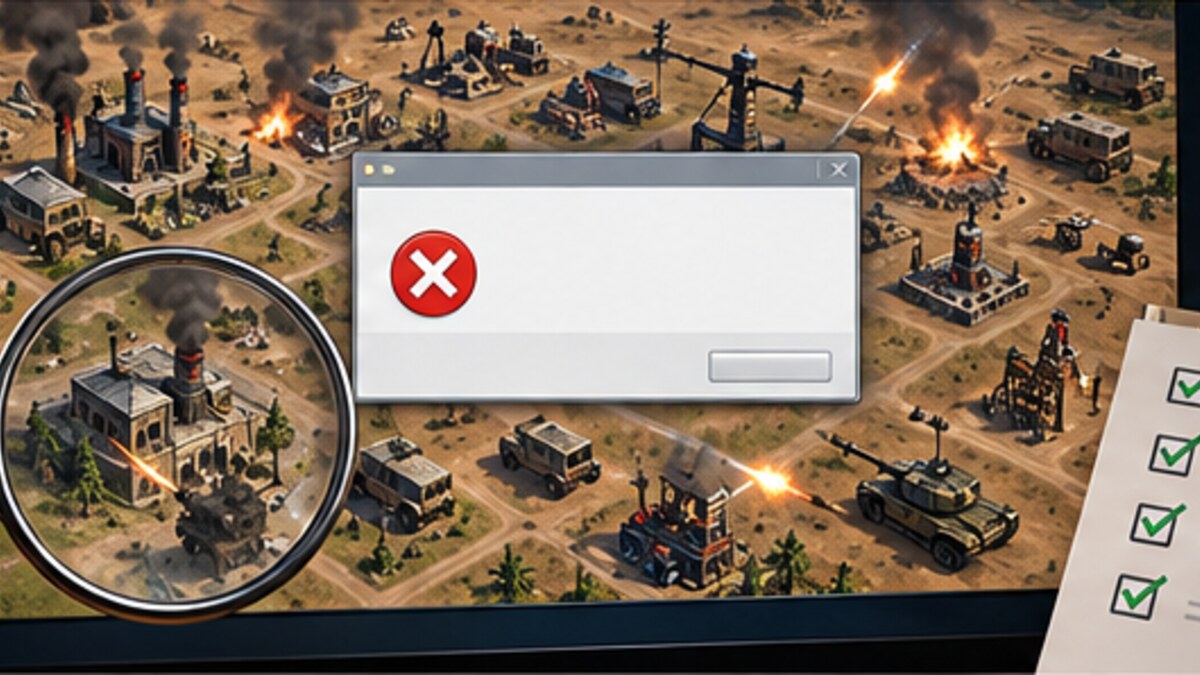
Сообщение Technical Difficulties в Generals и Zero Hour само по себе не называет точную поломку. В жалобах на запуск игроки чаще всего проверяют пользовательскую папку и Options.ini, но это не универсальное исправление. Идите от простых проверок к более серьёзным и меняйте по одному условию за раз.
1. Уточните, когда появляется ошибка
Запишите, какая игра не запускается — Generals или Zero Hour, — и на каком этапе возникает окно: сразу после старта, при открытии меню, загрузке карты или после установки мода. Уточните издание игры (Steam, EA App, диск), язык и установленные модификации. Сделайте снимок точного сообщения: пересказ вроде «игра вылетает» затрудняет поиск причины.
2. Проверьте папку данных и Options.ini
Настройки игры хранятся в Documents пользователя, отдельно для Generals и Zero Hour:
%USERPROFILE%DocumentsCommand and Conquer Generals Data%USERPROFILE%DocumentsCommand and Conquer Generals Zero Hour Data
Если Documents синхронизируется с OneDrive, проверьте фактическое расположение через Проводник. В нужной папке найдите Options.ini. В сообществе отсутствие этого файла отмечают как одну из возможных причин проблем запуска. Если его нет, сначала запустите игру один раз и закройте её — игра может создать файл автоматически. Не копируйте чужой Options.ini целиком: в нём могут быть неподходящие разрешение и параметры для другого ПК.
Если файл есть, сохраните копию и проверьте строку Resolution: разрешение должно соответствовать монитору. Для Steam проверьте также параметры запуска; значения -xres и -yres должны совпадать с Options.ini. Подробно это разобрано в руководстве по разрешению.
3. Отделите базовую игру от модов
Если ошибка началась после установки мода, временно отключите его штатным способом и запустите чистую игру. Если базовая версия работает, сверьте требования мода к версии и патчу, а затем включайте моды по одному. Не удаляйте DLL наугад и не заменяйте файлы случайными «исправленными» сборками.
4. Проверьте файлы игры
Для Steam или EA App запустите штатную проверку целостности файлов. Она восстановит повреждённые файлы из официальной установки. Для дисковой версии проверьте установку по документации своего издания. Если ошибка появилась после обновления GenPatcher или другого дополнения, сверьтесь с его журналом изменений и поддерживаемыми версиями; утилиты сообщества не исправляют каждый возможный сбой.
Если проблема остаётся
Соберите для обращения в поддержку: точный текст окна, игру и издание, версию Windows, путь установки, момент появления ошибки, список модов и результат запуска без них. Если игра создала журнал или файл crash-информации, приложите его; не придумывайте названия логов, если файла нет. На форуме EA игрокам советовали проверять Documents и Options.ini, но это пользовательская диагностика, а не официальная гарантия причины.
Не скачивайте отдельные DLL, no-CD или готовые Options.ini с неизвестных сайтов и не отключайте защиту Windows ради сомнительного фикса. Перечень проверок GenPatcher находится на странице поддержки; пример обсуждения Options.ini опубликован на форуме EA.
Диагностика по порядку
- Запустите чистую игру. Временно отключите моды и сторонние графические DLL, которые добавляли сами. Для модифицированной сборки используйте её штатный лаунчер.
- Проверьте пользовательскую папку. Убедитесь, что Windows создала каталог данных игры и файл
Options.ini. При необходимости один раз запустите игру, закройте её и проверьте папку Documents. - Верните стандартное разрешение. Если вы недавно меняли строку
Resolution, восстановите резервную копию или укажите разрешение монитора. Не удаляйте весь каталог данных: там могут храниться сохранения и настройки. - Проверьте файлы игры. В Steam воспользуйтесь проверкой целостности файлов из свойств игры; для EA App примените штатное восстановление. Повторно устанавливайте игру только если эти шаги не помогли.
- Добавляйте исправления по одному. GenPatcher предоставляет совместимые исправления для старых систем, но перед применением прочитайте его актуальные инструкции и сохраните исходные настройки.
Как сузить круг причин
Запишите, когда возникает окно: сразу при запуске, после заставки, при загрузке карты или только при включённом моде. Если чистая игра открывается, а модифицированная — нет, причина вероятнее в версии мода или его совместимости. Если ошибка появилась после смены разрешения, начните с возврата Options.ini. Если не запускается ни одна версия, проверьте папку пользовательских данных и восстановление файлов.
Фраза Technical Difficulties — общее сообщение, а не код с одной гарантированной причиной. Поэтому советы вроде «удалить Options.ini» или установить случайный фикс не универсальны и могут просто сбросить настройки. Сначала сделайте резервную копию файла и меняйте только один фактор за раз.
Что приложить при обращении за помощью
Укажите точное издание игры (Steam, EA App, The First Decade или другое), версию Generals/Zero Hour, версию Windows, наличие модов и точный этап появления сообщения. Добавьте снимок окна и перечислите последние изменения: обновление игры, установка GenTool/GenPatcher, перенос Documents или смена разрешения. Не публикуйте серийный номер, учётные данные или полный путь, содержащий имя пользователя Windows.